【Premiere Pro】クロップ機能で動画を切り抜く!やり方を詳しく解説
ryo
HENSHIN Lab

動画編集をしているとき、映像や音声を自然に始めたり終わらせたりしたいと感じることはありませんか?そんなときに活躍するのが「フェードイン」と「フェードアウト」です。
Premiere Proでは、初心者でも簡単にこれらの効果を使うことができ、作品にプロらしい仕上がりを加えることができます。
この記事では、映像・音声へのフェード効果の基本と操作方法をわかりやすく解説します。
フェードインとは、映像や音声が徐々に現れる演出であり、フェードアウトは徐々に消えていく効果です。
映像編集の基本的なテクニックのひとつで、場面転換や動画の冒頭・ラストシーンなどでよく使われます。
Premiere Proでは、これらの操作が直感的に行えるため、初心者でも簡単に扱えるでしょう。
フェードインやフェードアウトは、映像の始まりや終わり、シーンの切り替え時などに使うと効果的です。
例えば、静かなオープニングで徐々に映像が現れる場面や、動画の最後に余韻を残したいときなどが挙げられます。
また、音声にも適用することで、より自然で違和感のない流れを作ることが可能です。、
このような編集テクニックを駆使することで、視聴しやすい動画に演出できるでしょう。
ここでは、Premiere Proで映像にフェードインやフェードアウト効果を適用する方法を解説します。映像編集の基本操作として、ぜひ覚えておきましょう。
なお、音声に対するフェード処理については、次のセクションで詳しく説明します。
Premiere Proには、あらかじめ用意されたトランジションエフェクトを使って簡単にフェード効果を加える機能があります。
なかでも「クロスディゾルブ」は、よく使われる基本的なフェードエフェクトです。

まず、Premiere Proの上部メニューから「ウィンドウ」→「エフェクト」を選択し、エフェクトパネルを表示させます。
このパネルには、映像や音声に適用できるさまざまなトランジションやエフェクトが表示されます。
「ビデオトランジション」→「ディゾルブ」の中にある「クロスディゾルブ」を探しましょう。

「クロスディゾルブ」を選択し、映像クリップの先頭や末尾にドラッグ&ドロップします。これにより、フェードイン(先頭)やフェードアウト(末尾)の効果が適用されます。
トランジションの長さは、タイムライン上でエフェクトバーをドラッグすることで自由に調整できます。
自然な印象に仕上げるには、シーンの内容に合わせて長さを調整することがポイントです。
より細かい調整をしたい場合は、キーフレームを使った方法がおすすめです。不透明度の数値を段階的に変化させることで、自由自在なフェード表現が可能になります。

まず、フェードを加えたい映像クリップをタイムライン上で選択し、「エフェクトコントロール」パネルを開きます。
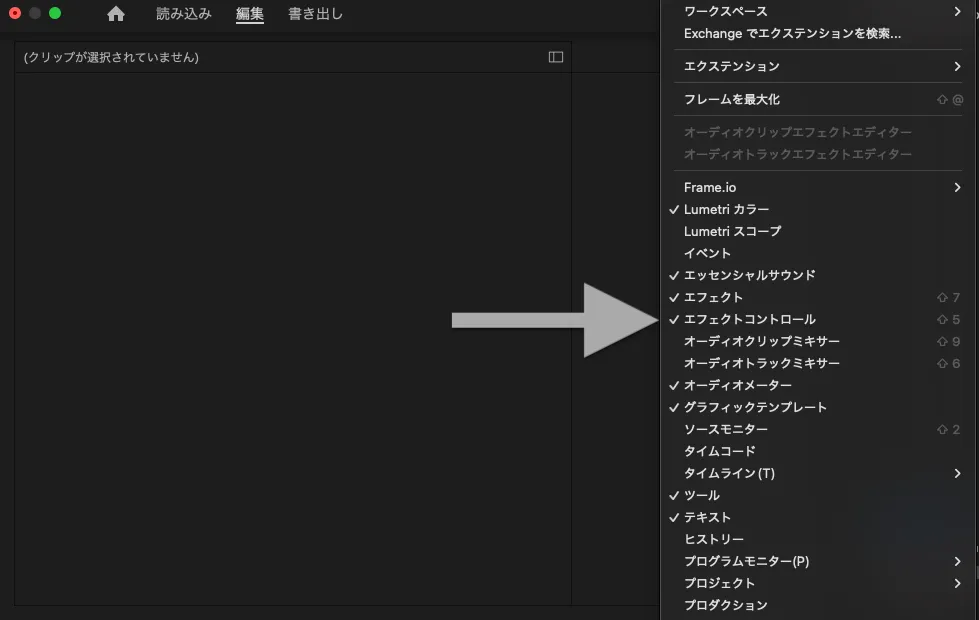
表示されていない場合は「ウィンドウ」→「エフェクトコントロール」で表示可能です。このパネルでは、不透明度やスケール、位置などを細かく操作できます。

「不透明度」の横にあるストップウォッチアイコンをクリックし、キーフレームの設定を開始します。
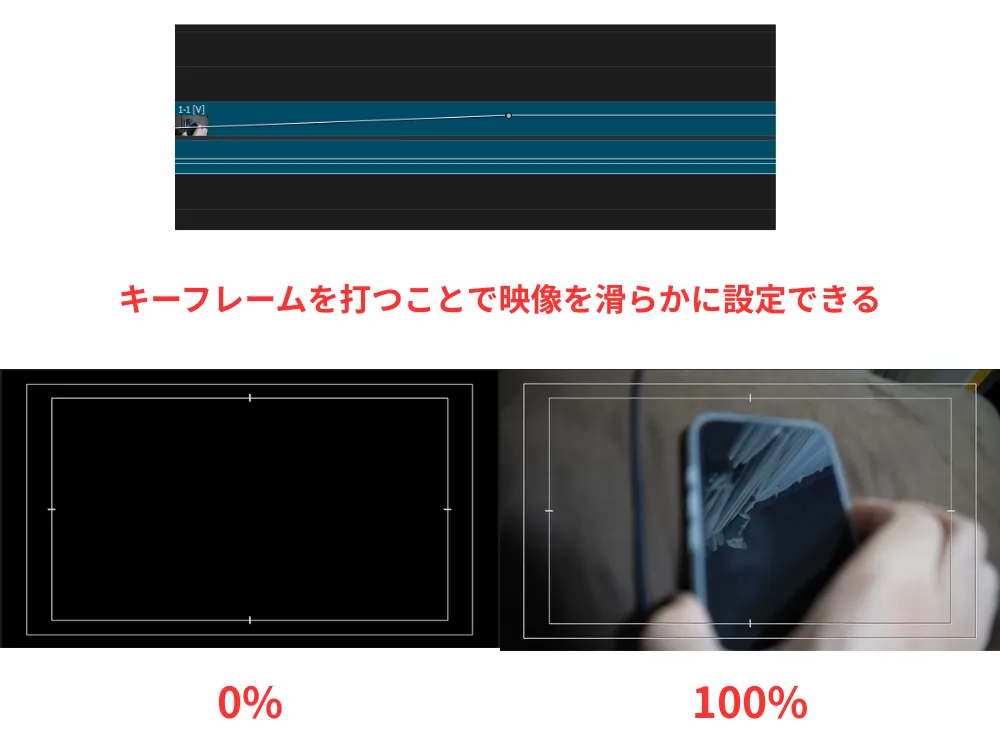
フェードインの場合は、動画の開始地点に「0%」、数秒後に「100%」のキーフレームを設定します。
フェードアウトは逆に「100%」から「0%」へ設定します。
これにより、映像が滑らかに現れたり、消えたりする表現が可能になります。
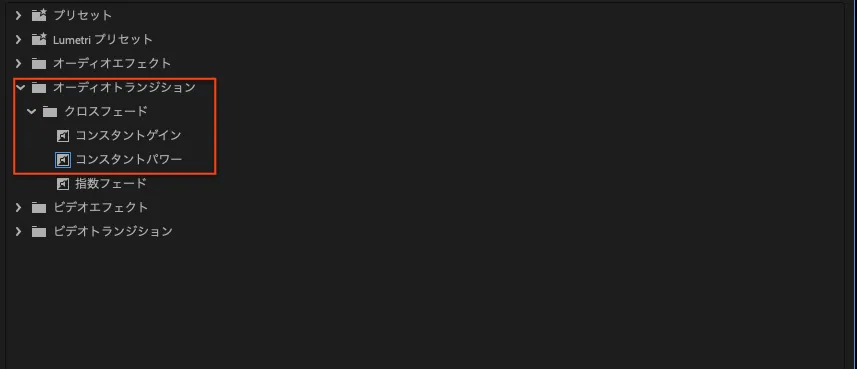
音声にフェードインやフェードアウト効果を加えるには、Premiere Proの「オーディオトランジション」機能を使うのが便利です。
「エフェクト」パネルから「オーディオトランジション」→「クロスフェード」内の「コンスタントゲイン」や「コンスタントパワー」を選び、音声クリップの先頭または末尾にドラッグ&ドロップするだけで適用されます。
また、音量のキーフレームを使って細かく調整することも可能です。
これにより、音が自然に立ち上がったり、徐々に消える効果を簡単に表現できます。映像と音声のフェードをうまく組み合わせることで、より完成度の高い編集になります。
動画編集において、フェードイン/フェードアウトは基礎中の基礎のテクニックです。映像と音声の切り替えを滑らかにし、視聴者に心地よい視聴体験を提供しましょう。
Premiere Proには、「クロスディゾルブ」や「ホワイトアウト」などの映像トランジション、「コンスタントパワー」などの音声トランジションがあります。
それぞれに特長があり、表現したい雰囲気に応じて使い分けると良いでしょう。
フェードの長さによって、演出の印象は大きく変わります。
長めに設定すればゆったりとした雰囲気に、短めにするとテンポの良い切り替えになります。
シーンの内容や動画の目的に合わせて、最適なフェード時間を調整することが重要です。
フェードイン・フェードアウトは、動画編集における基本的かつ重要なテクニックです。初心者の動画編集者はぜひ覚えておきましょう。
特にシーンの切り替えや動画の冒頭・終盤で活用することで、より自然で印象的な仕上がりになります。
Team HENSHINでは、Premiere Proだけでなく、After EffectsやBlenderなど映像制作に関する情報を幅広く発信しています。
ぜひ他の記事も見て、今後の制作活動にお役立てください。