【ブクマ推奨】After Effectsのショートカットキー早見表!初心者必見の46個をご紹介
ryo
HENSHIN Lab


動画編集ソフトAdobe Premiere Proは、動画編集ソフトの中でも非常に人気です。ですが、たくさんの機能により初歩的な操作につまづくこともあるでしょう。
ここでは、Premiere Proを使用して動画のアスペクト比やサイズを変更する方法について、具体的な手順とともに解説します。YouTubeやSNS向けに最適な設定も併せて紹介しますので、効率的な動画編集に役立ててください。
Premiere Proでの「動画のサイズ変更」とは、主に次の3つの操作を指します。
また、動画の容量のことを”サイズ”と呼ぶ場合もあるでしょう。動画の容量は、書き出し設定やエンコーディングオプションによって変わるため、設定を変更すると容量を調整することができます。
タイムラインの編集内容は変えずに、書き出す動画の大きさだけを変えたい場合は、書き出し設定のビデオ項目でフレームサイズ(幅・高さのピクセル数)を指定する方法もあります。たとえば1920×1080で編集したシーケンスを1280×720で書き出せば、内容はそのままで解像度の小さい動画を作成できます。
ただし、シーケンスと異なる縦横比を指定すると余白や見切れが発生します。比率そのものを変えたい場合は、書き出し設定ではなくシーケンス側のフレームサイズを変更してから調整するのが基本です。
Premiere Proで動画を書き出す方法について、詳細は下記の記事を参考にしてください。
アスペクト比とは、映像の縦と横のサイズを示します。アスペクト比を変更することで、配信プラットフォームやデバイスにあったサイズの動画を作成することが可能です。
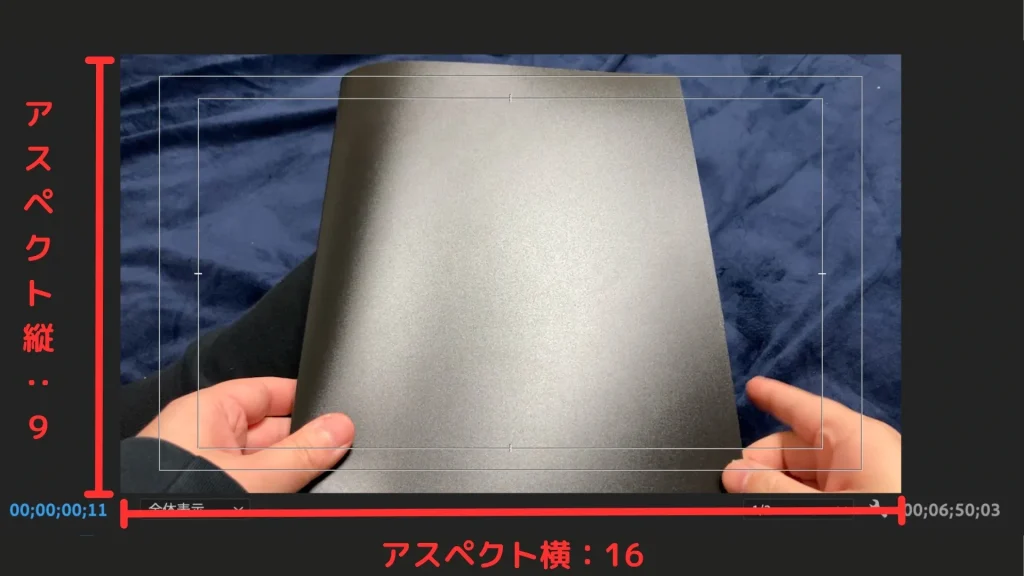
標準的な比率としては、映画やテレビでよく使用される16:9、正方形となる1:1、縦長の9:16などがあります。
YouTubeや16:9が主流ですが、Instagramのフィード投稿では1:1、InstagramのリールやTikTok、YouTube Shortsなどでは9:16のサイズです。
用途によってアスペクト比を選ぶことを変更しましょう。
Premiere Proでは、動画のサイズ変更をシーケンス全体や個別クリップで行うことが可能です。
ここでは、シーケンス設定やプロジェクト全体のフレームサイズ、そして個別クリップのサイズ変更について説明します。
動画サイズの変更は、SNSに配信する上で重要なので、必ず覚えておきましょう。
注意したいのは、シーケンス設定のフレームサイズを変更しても、タイムラインに並べた既存クリップの見え方が自動で最適化されるわけではない点です。16:9から9:16のように縦横の比率そのものを変えると、素材の左右が大きく見切れたり、上下左右に黒い余白(レターボックス・ピラーボックス)が出たりします。
そのため、比率を変更したあとは各クリップを選択し、エフェクトコントロールの「モーション」で「スケール」と「位置」を調整して、見せたい被写体がフレーム内に収まるように整えます。なお、シーケンス設定にある「ピクセル縦横比」は通常「正方形ピクセル」のままで問題ありません。ここを変えると映像が横に伸びたり縮んだりして見えるため、比率を変えたいときはフレームサイズの数値で調整します。
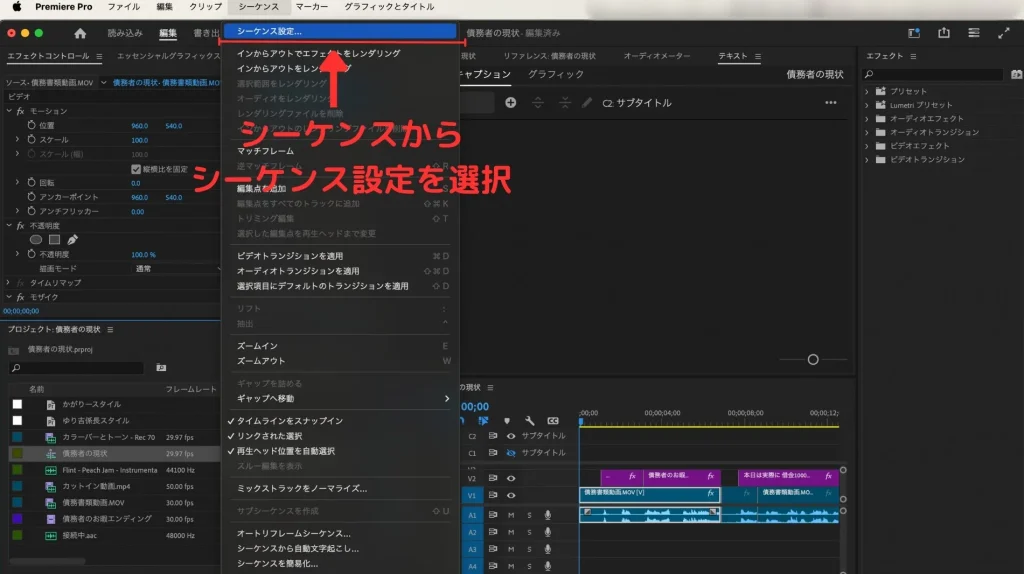
シーケンスでアスペクト比を変える場合は画面上にある「シーケンス」にカーソルを置いて、「シーケンス設定」をクリックしましょう。
その後、画面で「フレームサイズ」縦横の数値を変更し、OKを押せば完了です。
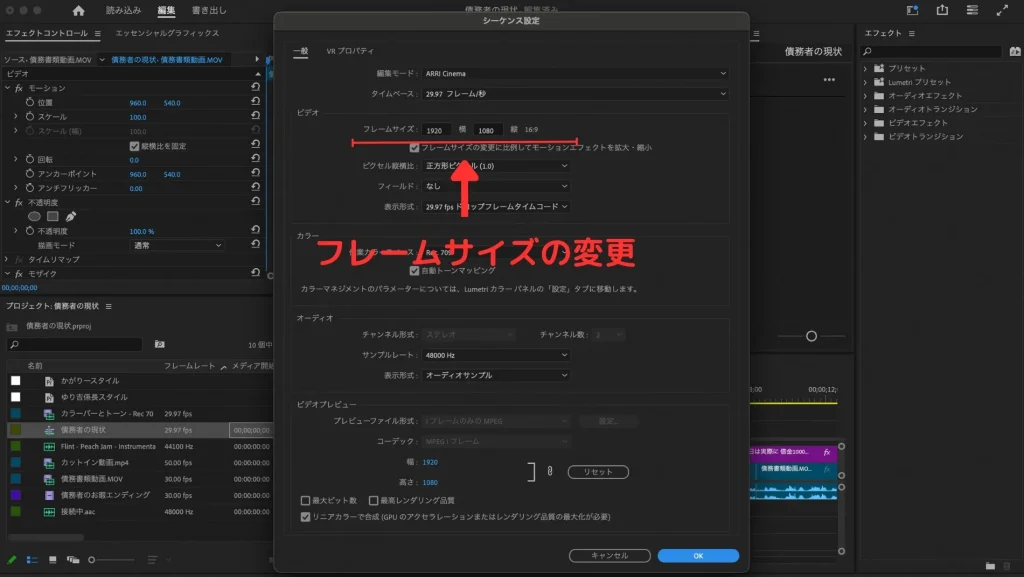
後でエクスポートすると正しいサイズで動画が書き出されます。
プロジェクトを選択してアスペクト比を変更したい場合は、まず初めにプロジェクトを右クリックして「シーケンス設定」を選択します。
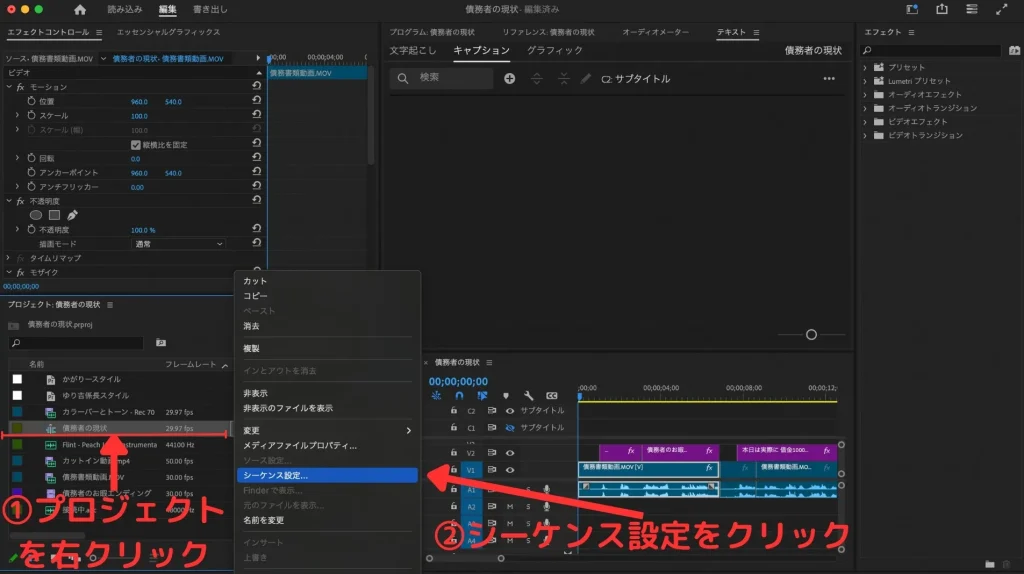
こちらも選択後画面で「フレームサイズ」で縦横の数値を変更し、OKを押せば完了です。
横型で編集した動画を縦型に作り替えるなど、比率を大きく変える場合は「自動リフレーム」を使う方法もあります。「シーケンス」メニューから「自動リフレームシーケンス」を選び、変換したいアスペクト比(正方形1:1、縦型9:16など)を指定すると、被写体の位置を追跡しながら再フレーミングした新しいシーケンスが作成されます。クリップ単位で適用したい場合は、エフェクトの「自動リフレーム」を個別のクリップに適用します。
すべてのカットで意図どおりの構図になるとは限らないため、変換後はクリップごとにモーションの位置を確認し、必要な箇所は手動で微調整しましょう。なお、利用できるバージョンや表記は環境によって異なる場合があります。
各媒体ごとのフレームサイズは下記の通りです。
各サービスに合わせたフレームサイズを設定しましょう。
シーケンス全体ではなく、特定のクリップだけサイズを変更したい場合は、クリップを選択して「エフェクトコントロール」パネルから「スケール」を調整します。
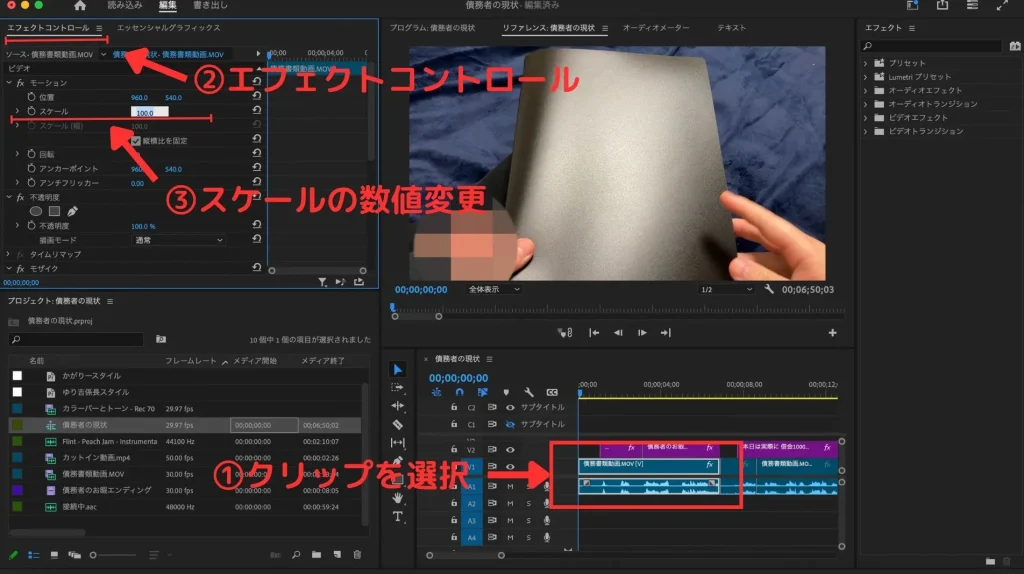
これにより、クリップのサイズを自由に拡大・縮小できます。
また、シーケンスの比率を変更したあとに素材の大きさを合わせたい場合は、タイムライン上のクリップを右クリックして表示される「フレームサイズに設定」または「フレームサイズに合わせる」が便利です。
「フレームサイズに設定」は、元素材の解像度を保ったままスケールの数値を変更してフレームに収める方法です。一方の「フレームサイズに合わせる」は、素材そのものをシーケンスの解像度に合わせ、スケールは100%のまま表示されます。あとから拡大する可能性がある高解像度の素材では、元の解像度を保持できる「フレームサイズに設定」を選んでおくと、拡大時の劣化を抑えやすくなります。
試しにスケールを「180」に変更すると下の画像のようになります。
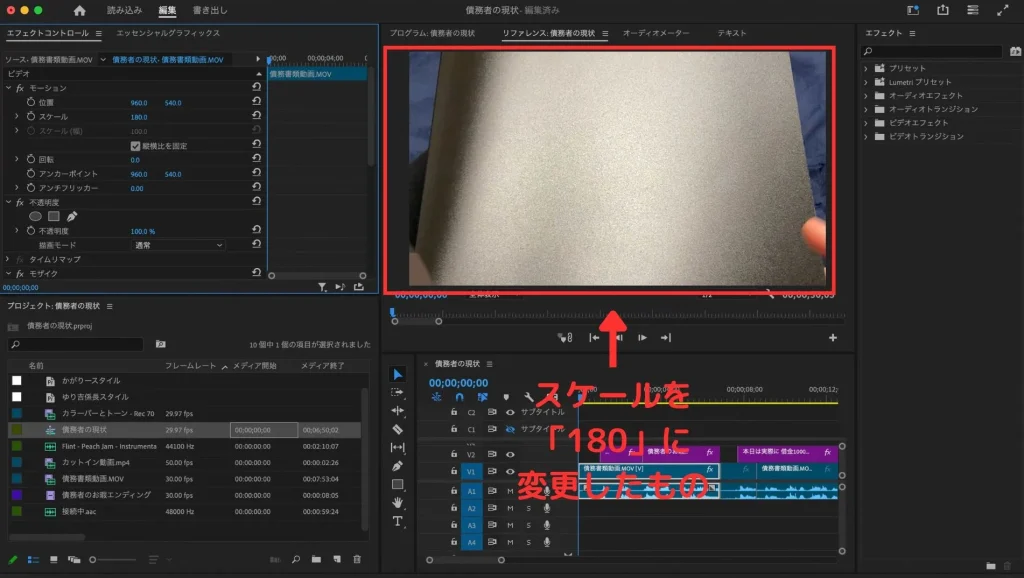
ただし、あまり大きく拡大すると画質が劣化するため、元の解像度を考慮した上で行いましょう。また、複数のクリップを同じサイズにしたい場合は、エフェクトコントロールの「モーション」を別クリップにコピー&ペーストすると便利です。
Premiere Proで動画のサイズ変更を行う際、アスペクト比の変更や解像度の低い素材の拡大は、画質が粗くなるので注意が必要です。
SNSやYouTubeにアップロードする場合、画質が劣化すると動画のクオリティに影響を与えるので、以下のポイントに注意して編集を進めましょう。
アスペクト比を変更する際には、縦横の比率が崩れることで、映像が意図しない部分で切れることがあります。無理やり動画のスケールをアスペクト比に合わせると、映像が歪んでしまいます。
そもそも撮影時にアスペクト比を気にしながら撮影するのが一番です。後から手を加える際には注意が必要です。
低解像度の映像素材を無理に拡大すると、画質が劣化します。
たとえば、最近ではテレビでYouTubeを視聴するユーザーが増えています。その際に、無理に拡大した映像がテレビに大きく移されると、粗が目立ってしまいます。
テレビに限らず、映像がどこで視聴されるかを意識して、アップロードを行うことが重要です。
この記事では、Premiere Proを使った動画サイズの変更、およびアスペクト比の調整について解説してきました。動画サイズの変更やアスペクト比の調整は、シーケンス設定やクリップ単位の編集で簡単に行えます。
SNSやYouTubeなどの各プラットフォームにアップロードする上で、知らないとまずい知識・技術です。必ず使いこなせるようにしましょう。
また、各プラットフォームのアスペクト比を覚えておくようにしましょう。
Team HENSHINでは、動画編集に関する様々な情報を発信しています。ぜひ他の記事も参考にしてみてください。